Showing posts with label Tutorial Blog. Show all posts

Cara Menambahkan feedjit pada Blog

allo semua, balik lagi... Selasa kali ini tutorialnya adalah "Cara Menambahkan Feedjit ke Dalam Blog", please look my Blog! ada di paling bawah sebelah itu dia!!!! tapi karena aku baru bikin... jadinya aku baru sedikit, hehehe mau gak??? OK (Ikuti Step)

1. Kalian Buka www.feedjit.com

2. Klik "Choose Your Feedjit".


 3. Pilih yang itu aja, paling pinggir kiri, yang Free.


4. Atur dulu warna warnanya sesuai selera masing masing, atur width and height-nya yaitu luasnya, atur berapa jumlah visitor yang mau ditampilkan, jika sudah Klik GO.


5.  Klik Yang diberi Kotak itu.


6. Tulis nama blog kalian, judul yang mau ditulis, jika sudah Klik tambahkan widget, maka akan tertambah secara otomatis, kalian bisa melihatnya di Tata letak.


7. sekarang buka Blogger. ke tata letak.


8. look! sudah tertambah secara otomatis kan :D


9. Klik Simpan perubahan.

Membuat Horizontal Floating Share Sosial Di Blogger


satu-delapan-blogspot

Sebelumnya mau curhat dikit, maaf karena baru sempat posting karena belakangan ini banyak tugas sekolahku dan juga kesehatanku yang kurang baik. Nah, di hari ujian praktek yang ceria ini saya ingin berbagi widget sosial share floating atau melayang horizontal. Pasti Anda sudah tidak asing lagi mendengarnya karena pada postingan sebelum saya banyak membahas tentang tutorial widget sosial melayang dengan gaya horizontal maupun vertikal. Tapi widget ini berbeda dengan yang telah saya bahas sebelumnya, karena widget ini akan ditempatkan di bawah judul posting dan akan melayang bersama dengan layar saat Anda scroll ke bawah. Berikut fitur widget horizontal sosial share floating:
  • widget dilengkapi dengan tombol sosial sepert facebook, twitter dan google+.
  • menggunakan jQuery yang sederhana sehingga lebih cepat saat load
  • mengapung sampai bagian komentar blog
  • sebuah ikon link komentar yang akan mengarahkan pengunjung ke kotak komentar
    satu-delapan-blogspot

Menambahkan Horizontal Floating Share Bar di blog :

  • Login ke Blogger Anda - klik Template dan pilih Edit HTML
  • Cari tag </head>, gunakan Ctrl+F untuk mencari
  • Selanjutnya salin kode dibawah ini tepat sebelum tag </head>
<b:if cond='data:blog.pageType == &quot;item&quot;'>
<style type='text/css'>
/*<![CDATA[*/
    .horizontalsocial .sharertitle{float: left; border-right: 1px solid #d2d2d2; padding: 3px 10px 2px 0px; margin: 0 0px 0 0; color: #b1a9a5; font-family:'Oswald', Arial, Helvetica, sans-serif;text-transform: uppercase; line-height: 25px; vertical-align: middle;  font-size: 14px;}
    .horizontalsocial .fb-like{width: 100px; float: left; border-right: 1px solid #d2d2d2; padding: 3px 0 2px;  height: 25px; }
    .horizontalsocial .sharertwitter{float: left; width: 115px; border-right: 1px solid #d2d2d2; margin: 0 15px 0 0; padding: 3px 0 2px; height: 25px;}
    .horizontalsocial .sharergplus{float: left; width: 90px; margin: 0 15px 0 15px; padding: 3px 0 2px; border-right: 1px solid #d2d2d2; height: 25px;}
    .horizontalsocial .sharerbubble{background: url(https://blogger.googleusercontent.com/img/b/R29vZ2xl/AVvXsEhk6VzKgb3hDkX6Aq20NrqpOlwjs91dgZ1QfX-SnZxKtrL7TmfPEV68cGgUPsEUuMoc_wQmenpd6HBmvmmL_X0ieJRrCbm1rdqJpbVp5WjJ8ZMjAcIr2_ghLUN5gnZehIeeYQoZyNDcydg/s1600/Commentz.png) no-repeat;  height: 25px; min-width: 25px; float: left; margin: 7px 0 0; line-height: 18px; vertical-align: top;}
    .horizontalsocial .sharerbubble a{color: #2d2520;  padding: 0px 0 0px 30px; font-size: 18px !important; font-family: 'Lora', Arial, Helvetica, san-serif !important; }
    .horizontalsocial.fixed{ position:fixed; top: -2px; z-index: 99999;}
    #w2bSocialFloat {clear:both;padding: 6px 0;display:block;background:#FFFFFF;}
    #w2bSocialFloat td{padding:4px;margin:0;border:none;}
    #w2bSocialFloat td iframe{max-width:82px;width:82px !important;}
    #w2bSocialFloat.w2bFloatSocial{position: fixed;top:0;z-index:9999999;border-bottom:1px solid #ccc;-webkit-box-shadow:0 1px 1px rgba(0,0,0,0.15);-moz-box-shadow:0 1px 1px rgba(0,0,0,0.15);box-shadow:0 1px 1px rgba(0,0,0,0.15);}
/*]]>*/
</style>
<script type="text/javascript">
/*<![CDATA[*/
// Set the Top Offset
$theOffset = 0;

jQuery(document).ready(function(b){var a=b("#w2bSocialFloat");a.wrap('<div id="w2bSocialPlaceholder"></div>').closest("#w2bSocialPlaceholder").height(a.outerHeight());a.width(a.outerWidth());e=a.offset().top-$theOffset;b("#w2bSocialFloat iframe[src*=plusone]").closest("div").css("max-width","82px");b(window).scroll(function(){d=b(this).scrollTop();d>=e?a.addClass("w2bFloatSocial"):a.removeClass("w2bFloatSocial");f=b(".post");if(f.length!=0){c=f.outerHeight()+f.offset().top;d>=c?a.stop().animate({top:"-150px"}):a.stop().animate({top:$theOffset+"px"})}else d>=e?a.css("top",$theOffset+"px"):a.css("top","0")})});
/*]]>*/
</script>
<script type="text/javascript" src="http://widgets.way2blogging.org/blogger-widgets/w2b-blogger-pinit.js"></script>
<script type="text/javascript">
/*<![CDATA[*/
    // Twitter
     (function(a,b,c){var d=a.getElementsByTagName(b)[0];if(!a.getElementById(c)){a=a.createElement(b);a.id=c;a.src="//platform.twitter.com/widgets.js";d.parentNode.insertBefore(a,d)}})(document,"script","twitter-wjs");
    // Google + (plus)
    (function(){var a=document.createElement("script");a.type="text/javascript";a.async=true;a.src="https://apis.google.com/js/plusone.js";var b=document.getElementsByTagName("script")[0];b.parentNode.insertBefore(a,b)})();

/*]]>*/
</script>
</b:if>
  • langkah selanjutnya cari kode dibawah ini, gunakan Ctrl+F :
<data:post.body/>
  • kemudian salin script dibawah ini tepat diatas <data:post.body/> :
<b:if cond='data:blog.pageType == &quot;item&quot;'>
<div class='horizontalsocial social-buttons' id='horizontalsocial'>
<div class='w2bSocialFloat' id='w2bSocialFloat'>
<table class='w2bSocialFloat' width='100%'>
    <tr>
<td><div class='sharertitle'>Socialize It &#8594;</div>
</td>
        <td>
            <div class='sharertwitter'><a class='twitter-share-button' expr:data-text='data:post.title' expr:data-url='data:post.url' href='https://twitter.com/share'>Tweet</a></div>
        </td>

        <td>
        <div class='fb-like'>    <iframe allowTransparency='true' expr:src='&quot;//www.facebook.com/plugins/like.php?href=&quot; + data:post.url + &quot;&amp;send=false&amp;layout=button_count&amp;width=80&amp;show_faces=false&amp;action=like&amp;colorscheme=light&amp;font&amp;height=21&quot;' frameborder='0' scrolling='no' style='border:none; overflow:hidden; width:80px; height:21px;'/></div>
        </td>
       
        <td>
        <div class='sharergplus'>    <div class='g-plusone' data-size='medium' expr:data-href='data:post.url'/></div>
        </td>
       
        <td>
<div class='sharerbubble'><span class='thecomments'>
<b:if cond='data:post.allowComments'>
<a class='comment-link' expr:href='data:post.addCommentUrl' expr:onclick='data:post.addCommentOnclick'><b:if cond='data:post.numComments == 1'>1 <b:else/><data:post.numComments/> </b:if></a>
</b:if>
</span></div>
</td>
    </tr>
</table>
</div></div>
</b:if>
  • Terakhir, klik Simpan template - selesai !


Tambahan :
Untuk menghilangkan fitur melayang, hapus script yang berwarna merah dan Anda juga bisa mengganti ikon komentar dengan ikon yang komentar yang Anda miliki cukup ganti link url yang berwarna kuning dengan link url ikon Anda.

Saya telah menambahkan Widget Horizontal Floating Share Bar ini diblog saya, bisa Anda lihat dibawah judul posting. Seperti biasa semoga artikel ini bermanfaat buat Anda semua dan bila Anda mengalami kesulitan tidak ada salahnya untuk berbagi dengan saya.

Cara Membuat Anti Klik Kanan, Disable Block Text, dan Disable Ctrl+ C, pada Blogspot


Cara Membuat Anti Klik Kanan, Disable Block Text, dan Disable Ctrl+ C, pada Blogspot (Anti Kopas). Cara ini pastilah sudah banyak yang share, dan tentunya engan macam-macam cara dan beda kode tentunya. Nah yang ingin saya share disini yaitu dengan cara dan kode yang menurut saya paling simpel dan gak pakek ribet. Dan dengan satu kode ini kita sudah bisa membuat 3 trik sekaligus, yaitu:


1. Disable Klik Kanan (onmousedown)
2. Disable Block Text (oncontextmenu)
3. Disable Ctrl+C / Ctrl+V (onkeydown)


anti copy paste

Tapi untuk penggunaan kode ini harus disesuaikan dengan kebutuhan saja, jadi kalo blog memiliki tutorial, dan banyak kode script (seperti blog saya ini kode-blogger), pastinya gak begitu pas rasanya kalau di beri trik ini. Yaaa pastinya akan membuat pengunjung gak betah, bahkan bingung, karena gak bisa di copy paste. Dan satu lagi, mungkin trik ini juga gak pas kalau di pasang di blog yang COPAS !! masa isi konten-nya aja copy-paste mau di anti klik kanan ?? kata temenku "ORA NGILO" kalau dalam bhs indon'nya "GAK NGACA" konten Copas masa di anti copas?? wkwkwkwk... langsung sadar dan langsung tak copot tuh script :))
silahkan ikuti langkah-langkah berikut:

1. Login ke akun blogger sobat
2. Masuk ke rancangan/design
3. Pilih Tata Letak
4. Edit HTML
5. Lalu cari kode berkut: <body> (gunakan Ctrl+F di keyboard untuk memudahkan pencarian), setelah ketemu, gantilah kode <body> dengan kode dibawah ini:

<body oncontextmenu='return false;' onkeydown='return false;' onmousedown='return false;'>
Penting !!
Ada 3macam script "return false" untuk meng'enable kan lagi ganti saja kode "false" menjadi "true"

Intinya :
Anti copas : return false;
Copas: return true;

6. Simpan template, dan lihat hasilnya.


Begitulah kiranya cara simpel membuat anti kopy paste pada blogspot.
Semoga bermanfaat. (salam kode-blogger)

Cara Mudah Membuat Launcher Android Untuk Website


Cara Mudah Membuat Launcher Android Untuk Website- Kali ini saya akan berbagi tentang cara membuat Launcher Android untuk Blog atau website dengan menggunakan AppsGeyser. Caranya sangat gampang.


1.Tulis Website URL anda
2.Berikan Nama aplikasi anda
3.Deskripsi blog anda4.Icon,pilih custom icon sesuai dengan selera anda
5.Category blog


6.Lalu klik create
7.Daftar
8.Publis.
9.Selesai
Klik disini untuk memulai membuat blog launcher android anda dan blog anda juga bisa dipasang iklan untuk mendapatkan nilai lebih hehehehe....Selamat Mencoba.

Cara Buat Header Full Gambar dan Berlink


Hey my blogger mates, kali ini gue mau share gimana caranya bikin header yang bisa ngelink kayak punya gue gitu. WHY? Karna begitu banyak request yang masuk ke gue #uhukuhuk *sok banget dah lu fun, kayak banyak aja yang baca blog lu*. Stop bullying me, kuping gue udah overheat semester akhir dengerin pembullyan akan gue muehehee *ada gitu ya orang yang bangga beud dibully*.

Syarat bikin header yang bisa ngelink itu adalah :
Photoshop, Dreamwaver, dan akun image hosting (kayak Photobuckettinypic, dll *pilih satu aja*)

Nah, buat yang masih awam dengan header blog dan gak tau ukurannya, bisa searching aja dulu di Google. Grab aja satu header yang menurut kalian besarnya pas, ntar diedit deh biar headernya gak samaan. *Jadi header yang di-grab hanya untuk dasar si header.


Selanjutnya, cari aja di Google aksen atau hiasan yang pengen lo pake. Disini gue nyontohin ditambah gambar spongebob. Lo cari dah yang menurut lo bagus. Disini juga pake feel dan kreativitas. Terkadang hal simpel keliatan bagus dan menarik, tapi malah bisa jadi hal yang keliatan so WOW jadi biasa aja karena kita gak kreatif.

Nah, berikutnya ini tampilan Photoshop. Buka Gambar header sama spongebob tadi.

Terus, si gambar header gue tutup dengan kotak warna putih. Di Photoshop ada toolsnya dengan Rectangular Tool. Lo bisa ngasi warna apa aja, sesuai selera aja, kalo mau kuning yo sok mangga pake warna kuning. Ijo boleh, merah boleh, asal jangan terkesan norak dan nyakitin mata pembaca. Muehehehe. Namanya user-interface itu butuh yang namanya white-space *sok-sokan ngomongin user interface design #eaaa*

Seleksi gambar spongebob tadi. Gue biasanya pake Quick Selection Tool. Terus, gabungin deh sama gambar header tadi.

Nah, untuk bikin menu-nya, gue pake Elips Tool. Bikin aja bunderan gitu.

Terus di atas si bunderan tadi, di kasi tulisan sesuai dengan menunya. Biasanya gue suka bikin menu itu berdasarkan urutan pada umumnya. So, firstly gue bikin menu HOME.

Terus di copy-paste aja. Nah, bikin aja sebanyak menu yang lo mau. Dan akhirnya bisa jadi seperti di bawah ini. *Dimodifikasi dengan rectangular tool*


Terus, save as deh, biasanya untuk header gue save as jpeg.

Nah, disini bisa ngatur kapasitas dari header, biasanya gue sih bikin qualitynya maximum. Terus, klik OK aja.

Nah, lalu buka tuh dreamwaver. Klik new > Pilih HTML dan Klik OK, tampilannya bakal kayak yang di bawah ini.

Nah, klik di bagian <body>. Kita bakal masukkin image header spongebob tadi di bawah tag <body>. Klik insert > image. Ntar bakal ada tampilan kayak di bawah ini.

Terus, pilih gambar header yang mau dimasukkin. Kalo ada tampilan kayak di bawah, klik OK aja. Tenang tenang, jangan gusar gitu *biasanya banyak yang suka takut dan ngira laptop atau PC-nya nge-hang*

Apakah sekarang tampilan dreamwaver lo kayak gini? Kalo iya berarti bener.

Selanjutnya, di bawah ada gambar kayak shape gitu. Ada Kotak, Bulet, sama Poligonal. Terserah milih yang mana. Sesuain sama menu yang udah lo buat. Fungsi dari shape inilah yang bikin menu bisa ngelink. Lihat yang gue tandain no. 2, shape bulet udah nutupin si menu. Selanjutnya, tanda no. 3,  masukkin link home itu kemana, disini home yang gue maksud adalah ngelink ke alamat blog gue. Untuk target, lo bisa milih _blank atau _self. Kalo _blank, ketika di klik bakal ada tab baru. Kalo _self, ketika di klik tetep kebuka di tab yang sama. Ini sih tergantung selera, lo doyan makan mi rasa soto ayam atau soto bebek #emangadarasasotobebek????


Nah, buat deh shape sebanyak si menu itu. Disini gue nyontohin shapenya cuma buat satu menu. Ya menurut gue, lo semua pasti bisa bikin shape untuk menu selanjutnya. Save header ini dengan format .html

Kalo udah disave, pasti ada file html baru di folder di mana kita ngesave sang file. Klik kanan, open with notepad.

Kalo si code udah kebuka di notepad, perhatikan kode img src. Disitu gambar yang dimaksud adanya di komputer kita, tapi di internet belum ada alias belum diupload. Gimana cara menguploadnya? Disinilah akun image hosting berperan. Gue biasa pake Photobucket.

Ini tampilan Photobucket. Kalo mau bikin akun, klik Sign Up.

Karena gue udah punya akun, gue login pake akun gue. Disini kalo males bikin akun baru, bisa juga login pake akun facebook atau twitter.

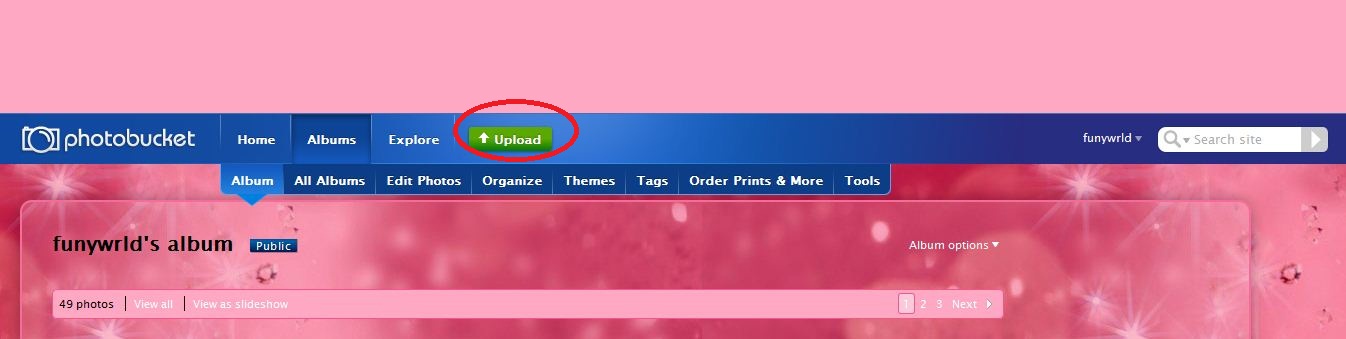
Kalo udah berhasil masuk ke akun masing-masing, bakalan ada menu upload *liat yang gue buletin merah*.
Klik upload.

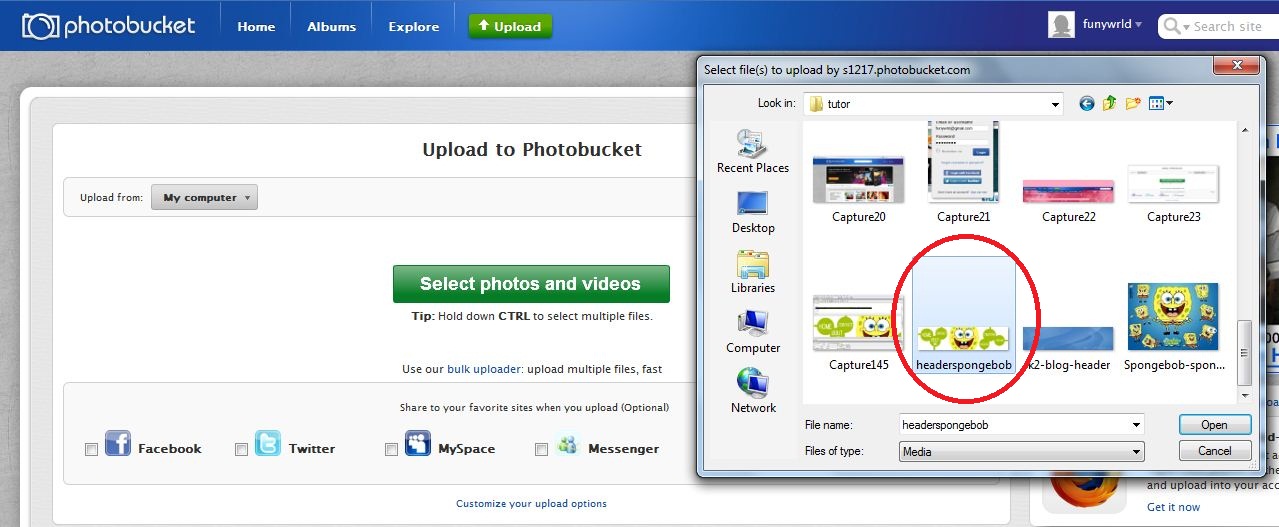
Setelah nge-klik upload, selanjutnya, muncul tampilan kayak di bawah. Klik Select Photos and Videos.

Bakalan muncul tampilan kayak gini, pilih dah image banner yang udah kita bikin tadi. Klik Open. 

Selanjutnya, nunggu si header ke-upload.

Kalo udah ke-upload, tampilannya kayak gini. Klik aja view album, ntar bakal masuk ke tampilan daftar gambar yang udah pernah di-upload. Klik di gambar header tadi.

Setelah si gambar header kebuka, liat di pojok kanan, ada Links. Pilih yang direct link, terus di-copy aja.

Balik lagi ke kode html yang dibuka pake notepad tadi. Terus, paste si kode banner ngegantiin headerspongebob.jpeg tadi, hasilnya kayak gini.
 
Login ke blog lo masing-masing, masuk ke design. Terus, tambah dd gadget deh, pilih yang HTML/Javascript.


Masuk ke kode yang di notepad tadi, copy isi dari tag <body>. Kenapa kode gue singkat banget? Karna tadi menu yang nge-link cuma home. Kalo misalnya lo ngebuat menu yang nge-link tadi lebih dari satu, udah pasti kodenya lebih dari kode di bawah. 


Setelah di-copy, paste si kode banner di gadget HTML/Javascript tadi. Klik Simpan.

gadget sudah muncul *liat tanda merah*. Tapi kok di samping ? Kan header biasanya di atas?

Kalian tinggal seret aja gadgetnya ke atas kayak gini. Terus, klik simpan dan bakal muncul tulisan 'Perubahan blog telah disimpan'. Klik Lihat Blog kalo pengen liat hasilnya.


See yah on next tutorial...

Free Tools For Blogger User


BlogIdeas
Dari namanya aja udah jelas kalau software ini fungsinya adalah untuk menyimpan ide-ide yang akan dipostingkan oleh agan... software ini tentu sangat berguna untuk agan-agan yang pelupa atau agak pikun.. hehe:D selain itu software ini juga portabel lho gan...:)>- ukurannya juga cuma 765 kb... kalau agan-agan tertarik untuk menyimpan ide agan di software ini, klik aja DISINI
Watermark Image
Software ini penting banget ganL-) ... soalnya saya pengalaman, cape-cape bikin posting... ehh, ga taunya ada temen saya yang copy paste tanpa izin.... mana ga dikasih sumber lagiX(... tapi tenang aja gan, dengan software ini, kita bisa memberikan watermark/penanda pada gambar-gambar yang akan kita postingkan. kelebihan-kelebihan software ini gan :
  1. Bisa agan gunakan untuk memberi watermark pada gambar dengan format apapun yang agan inginkan.
  2. Bisa untuk me-Resize atau mengubah ukuran gambar sesuai setting yang agan inginkan.
  3. Bisa untuk mengubah ukuran gambar sekaligus memberi watermark banyak foto secara bersamaan dengan cepat dan instan.
  4. Bisa menyimpan hasil watermark di directory atau folder yang agan inginkan.
  5. Memiliki opsi Skip atau Overwrite gambar watermark yang telah ada di folder tujuan.
  6. Secara otomatis melakukan check update otomatis jika muncul versi baru dari Watermark Image.
Kalo agan-agan tertarik dengan software ini, klik aja DISINI

FastStone Capture

Software ini fungsinya adalah untuk menangkap tampilan layar (screenshot). dengan bantuan software ini kita bisa meng-capture jendela windows, full desktop ataupun area yang kita tentukan sendiri. software ini juga dilengkapi dengan editor yang built-in agar bisa menambahkan overlay text, watermark, highlight, cropping, resizing, dan masih banyak lagi...
kalo agan-agan tertarik, bisa download DISINI

Windows Live Writer
Kalo software ini, fungsinya adalah untuk membuat posting secara offline. Aplikasi ini mendukung banyak jenis blog seperti Wordpress, TypePad, LiveJournal, Blogger, dan lain-lain... Fitur yang diberikan oleh software ini adalah kita dapat memberikan tag, menambahkan kategori dan label, menambahkan objek melalui plugin, view source code, insert table, dan preview sebelum di posting.
Kalo agan-agan tertarik, klik aja DISINI

AviScreen

software ini bisa digunakan agan-agan sekalian untuk membuat Video Blogging. Misalnya kita ingin merekam pekerjaan yang dilakukan pada windows, dan hasilnya bisa disimpan dan di publikasikan layaknya YouTube. ukurannya juga kecil, hanya 1.3 Mb.
Kalo agan-agan tertarik, klik aja DISINI

Photoscape

Software yang satu ini biasa dipakai oleh anak muda untuk mengedit foto. dengan software ini, kita bisa mencerahkan foto, menambahkan tanda panah, membuat gambar animasi, dan lain-lain. saya juga sering gunakan, dan hasilnya mantapp gan! ;)... ukurannya lumayan besar sihh, yaitu 15 mb, tapi sebanding dengan fungsinya yang sangat mantapp! software ini tersedia dalam dua versi, yaitu portable dan non-portable.
kalau agan-agan tertarik dengan versi portable, bisa klik DISINI
kalau agan-agan tertarik dengan versi non-portable, klik aja DISINI

Powertoys Image Resizer

Ini adalah tool yang dari microsoft gan... L-) fungsinya adalah mengganti ukuran gambar sekaligus. setelah instalasi tool ini, jika kita mengklik kanan pada sebuah file gambar, maka akan sebuah menu baru yaitu "Resize Pictures". selanjutnya tinggal atur ukuran gambar dan klik OK... simpel kan gan...:D/
kalau agan-agan tertarik, bisa klik DISINI

GOM Player
Software ini saya masukkan juga gan... soalnya selain bisa memutar video, software ini juga bisa digunakan untuk menangkap/mengcapture frame dalam sebuah video, dan menyimpannya dalam format JPEG. caranya cukup mudah, agan-agan tinggal membuka sebuah video di player ini, pada suatu bagian yang menurut agan cukup bagus klik pause, lalu tekan Ctrl + E pada keyboard. maka secara otomatis tersimpan di direktori \My Documents\GomPlayer\Capture. gimana? mudah banget kan gan ;)
Kalau agan-agan tertarik, bisa donlot DISINI

Flock Browser

Setelah saya cari dan kompilasi beberapa browser yang tersebar di internet, akhirnya saya putuskan bahwa browser inilah yang paling mantap buat aktivitas blogging. Menurut saya, Flock memang didesign dan dibuat untuk para blogger, seperti juga seamonkey, flock di support oleh mozilla, dan ex-netscape crew, sehingga untuk ketahanan dan security tentu tidak diabaikan oleh pembuatnya. Penampilannya bagus, beberapa link khusus terhubung langsung dengan situs jaringan sosial semacam facebook, flickr youtube, piczo etc.. bahkan buat yang ber-email di yahoo atau gmail, browser ini dilengkapi webmail, tinggal click icon, langsung masuk ke mailbox, atau juga compose mail, praktis kan? *-:)tentu saja ini sangat berguna buat para blogger. ukurannya pun hanya 12 mb.
kalau agan-agan tertarik, bisa klik DISINI

Jengah.com

kalau ini sih bukan software, tapi sebuah situs khusus yang membuat kita dapat melakukan blogwalking secara otomatis.sistimnya adalah dengan menggunakan waktu/timer, setiap 2 menit kita akan langsung dibawa ke blog lainnya... sehingga kita hanya perlu mencari kotak komentar, lalu meninggalkan pesan... praktis kan?
Kalau agan-agan penasaran, bisa klik DISINI
Bagi teman-teman yang mempunyai pengalaman dengan software-software lain selain software di atas untuk memudahkan para blogger mengelola blognya, saya mohon untuk menambahkannya pada kotak komentar di bawah.

Yupss,, begitu deh katanya....!!!

Cara Membuat Read More


Read More berguna untuk memasang penggalan post atau artikel yang kita tulis, agar Tulisan tidak terlalu panjang pada HomePage. Banyak Sekali Blogger yang memakai Trik ini mungkin hampir semua Blogger menggunakannya, saya sendiri memakainnya lho, itu lho yang ada gambar panah trus ada tulisanSelanjutnya.

Mungkin g usah cuap-cuap lagi y, soalnya dah pusing mau nulis apa lagi. Langsung aja yuk ke langkah Membuat Read More :
  1. Hal yang pertama yang harus sobat lakukan adalah login ke bloggerdengan ID dan Password sobat sendiri
  2. Setelah selesai login sekarang kita masuk ke Tata Letak ==>> Edit HTML
  3. Setelah berada pada Edit HTML sobat backup terlebih dahulu dengan meng-klik tulisan "Dowbload Template Lengkap"
  4. Lalu setelah selesai nge-Backup sobat klik kotak kecil yang letaknya ada di samping tulisan "Expand Widget Template" sobat cari kode </head> lalu letakkan kode di bawah ini tepat di atasnya :


    <script type='text/javascript'>
    var thumbnail_mode = "float" ;
    summary_noimg = 300;
    summary_img = 300;
    img_thumb_height = 120;
    img_thumb_width = 120;
    </script>


    <script type='text/javascript'>
    //<![CDATA[
    /******************************************
    Auto-readmore link script, version 2.0 (for blogspot)

    (C)2008 by Anhvo

    visit http://en.vietwebguide.com to get more cool hacks
    ********************************************/
    function removeHtmlTag(strx,chop){
    if(strx.indexOf("<")!=-1)
    {
    var s = strx.split("<");
    for(var i=0;i<s.length;i++){
    if(s[i].indexOf(">")!=-1){
    s[i] = s[i].substring(s[i].indexOf(">")+1,s[i].length);
    }
    }
    strx = s.join("");
    }
    chop = (chop < strx.length-1) ? chop : strx.length-2;
    while(strx.charAt(chop-1)!=' ' && strx.indexOf(' ',chop)!=-1) chop++;
    strx = strx.substring(0,chop-1);
    return strx+'...';
    }

    function createSummaryAndThumb(pID){
    var div = document.getElementById(pID);
    var imgtag = "";
    var img = div.getElementsByTagName("img");
    var summ = summary_noimg;
    if(img.length>=1) {
    imgtag = '<span style="float:left; padding:0px 10px 5px 0px;"><img src="'+img[0].src+'" width="'+img_thumb_width+'px" height="'+img_thumb_height+'px"/></span>';
    summ = summary_img;
    }

    var summary = imgtag + '<div>' + removeHtmlTag(div.innerHTML,summ) + '</div>';
    div.innerHTML = summary;
    }
    //]]>
    </script>

  5. setelah itu cari kode <data:post.body/> lalu ganti dengan kode di bawah ini :


    <b:if cond='data:blog.pageType != "item"'>
    <div expr:id='"summary" + data:post.id'><data:post.body/></div>
    <script type='text/javascript'>createSummaryAndThumb("summary<data:post.id/>");</script>
    <span class='rmlink' style='float:left'><a expr:href='data:post.url'><img src='http://s2.sigmirror.com/files/53607_u3uzv/Selanjutnya.png'/> <data:post.title/></a></span>
    </b:if>
    <b:if cond='data:blog.pageType == "item"'><data:post.body/></b:if>

    Informasi ==>>
    • Apabila sobat ingin Mengganti Gambar, sobat tinggal ganti saja tulisan yang berwarna merah dengan alamat gambar sobat

  6. Setelah selesai simpan dan lihat hasilnya

Nah mudah bukan Cara Membuat Read More?? sekarang bagaimana, blog sobat terlihat kerenkan?? Mungkin Tutorial Blogger Pemula ini sebagian kecil Trik yang ada di Ano Blog's. lain kali saya akan ngebahas Trik-trik menarik lainnya di lain waktu. Semoga bermanfaat Happy Blogging Thanks.